有时候更换电脑,就想着重新装个系统,偶尔会用到,就记录一下。经历过多次装系统选择了很多的PE或者是装系统的方式,最终发现Ventoy是真的好用<强烈推荐>,所以后面都用这个来装系统吧。
1、Ventoy使用
Ventoy 现在可谓是U 盘启动界的一支独秀,简单来说,Ventoy 是一个制作可启动 U 盘的开源工具。
有了Ventoy无需反复地格式化U盘,你的U盘不在局限于绑定某个PE系统,只需要把ISO/WIM/IMG/VHD(x)/EFI等类型的文件拷贝到 U 盘里面就可以启动了,无需其他操作。可以一次性拷贝很多个不同类型的镜像文件, Ventoy 会在启动时显示一个菜单来供你进行选择。像微PE 优启通 杏雨梨云等PE的ISO 放到U盘里面,想用哪个用哪个。
所有使用到的资源在百度网盘上:
通过百度网盘分享的文件:2.重装系统
链接:https://pan.baidu.com/s/1VSSpMJTE1ZMOXmmrxKoomw
提取码:0uz1
1.1、推荐安装ventoy的方式
Edgeless-强大而优雅的半开源PE工具,Edgeless Beta,一款优雅的PE安装工具,超级推荐!!!
镜像通过网页将Edgeless+Hub.iso其下载。主页 | Edgeless 网页下载站
Tips:可以下载这个软,Edgeless+Hub_Beta_2.28.exeEdgeless-强大而优雅的半开源PE工具它会在安装安装PE前,为我们的U盘装上Ventoy,非常的推荐。
还能对我们已经安装了ventoy的U盘进行程序升级。
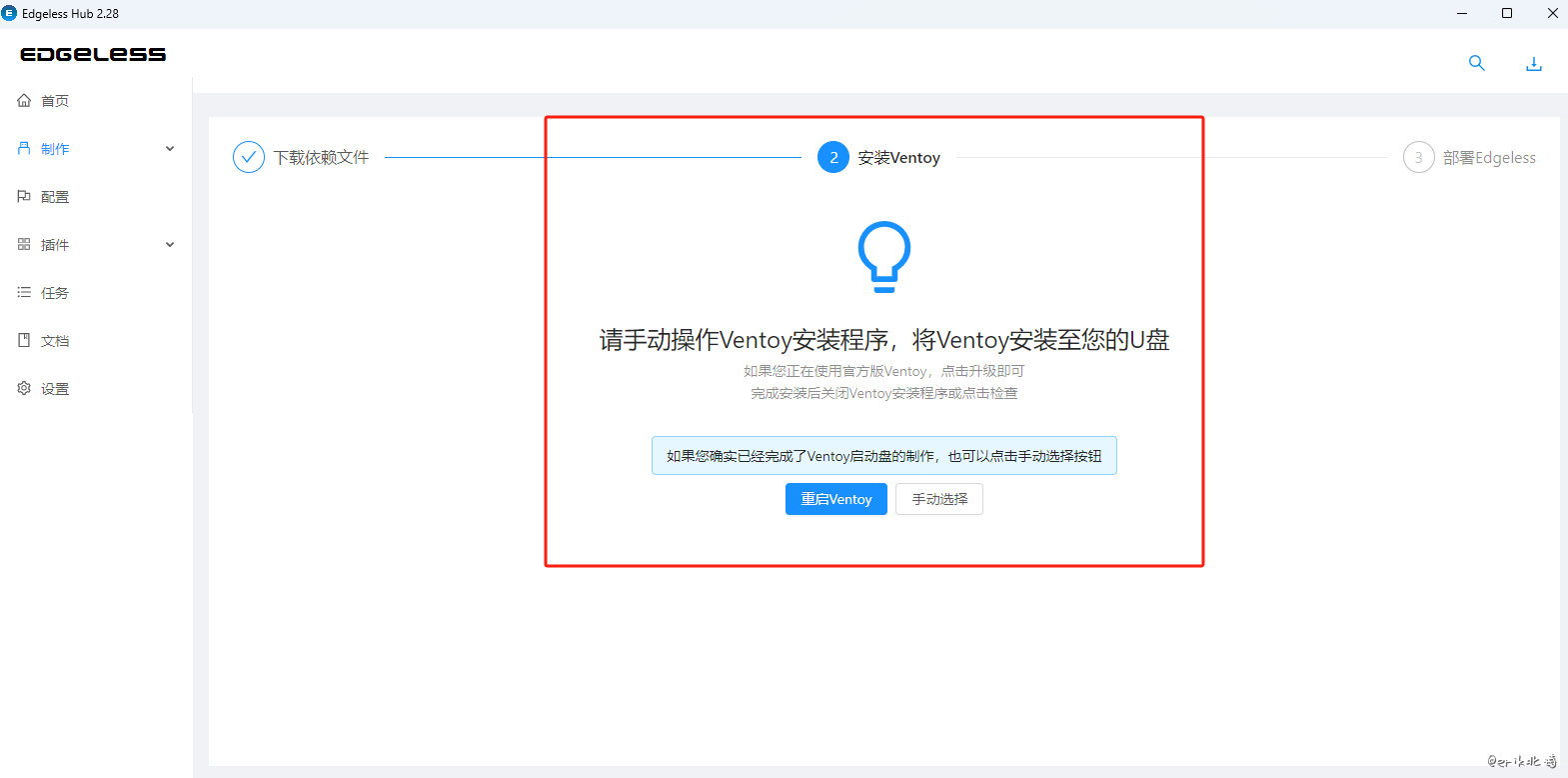
如果使用了Edgeless+Hub工具,下面的步骤不需要了,甚至还能为我们添加了一个PE。
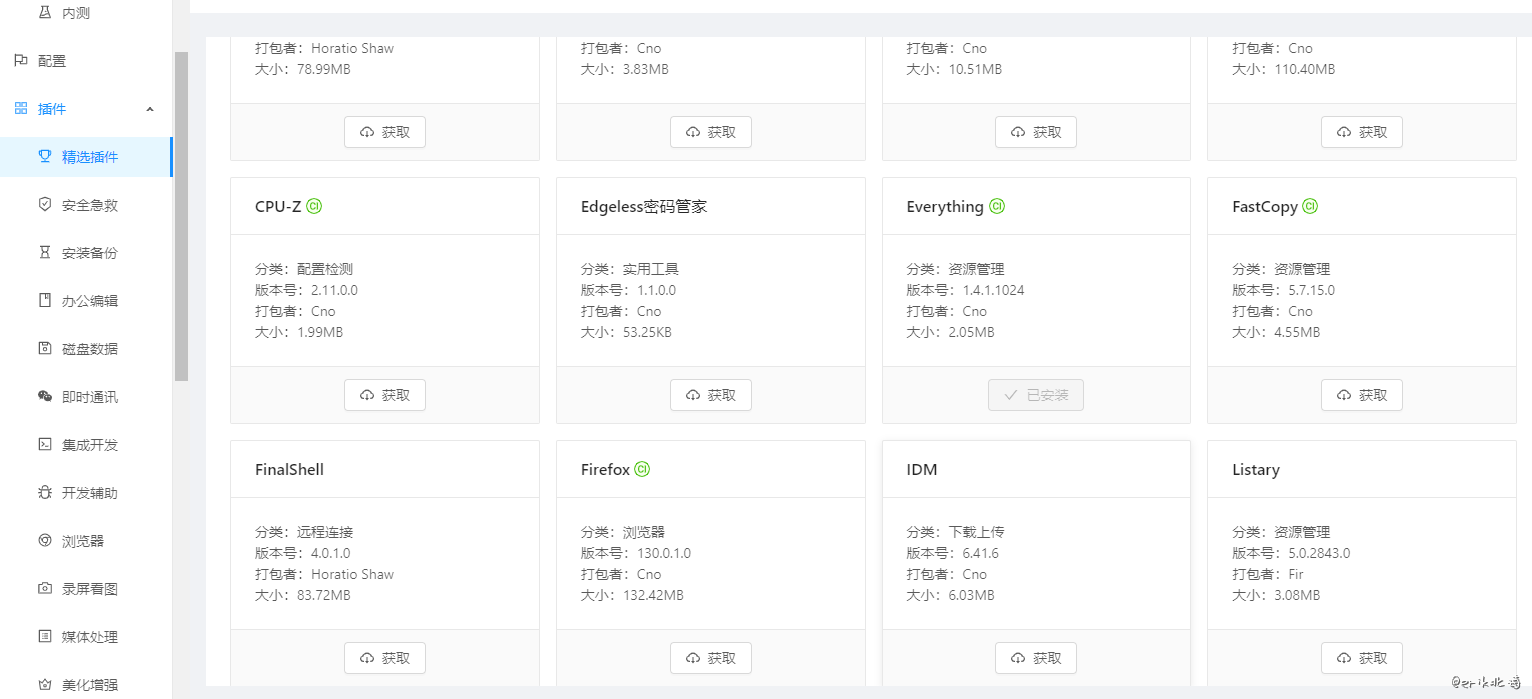
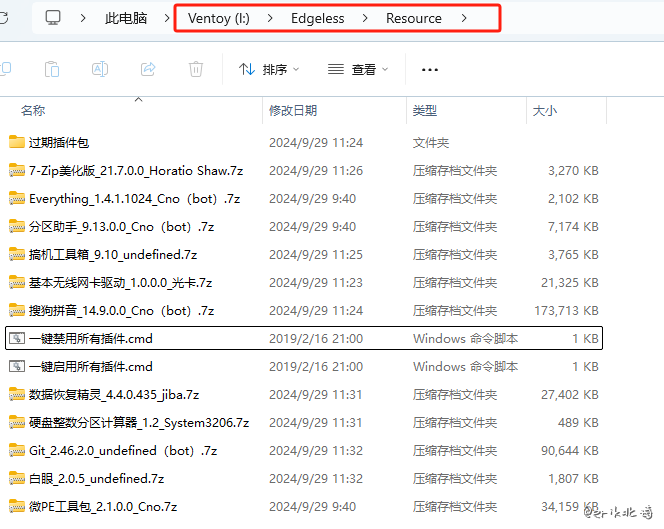
里面还有各种强大的插件可供选择下载安装,安装完成后,在U盘中就能看见所以的插件。
1.2、ventoy自主安装
准备一个空U盘就可以开工了,下载Download . Ventoy解压(整个文件夹),启动(Ventoy2Disk.exe)
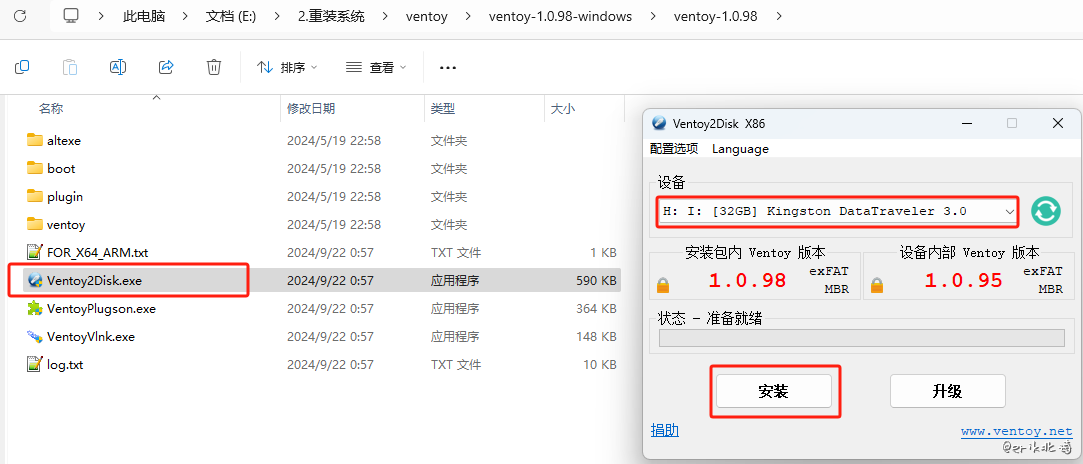
选择对应的U盘进行傻瓜式安装即可。这里百度网盘分享一下Ventoy和我使用的PE。
通过百度网盘分享的文件:PE,链接:https://pan.baidu.com/s/1VNpiIWYiRXg2bNHJwKsDIw 提取码:fm3d
Ventoy将创建两个分区,隐藏分区VTOYEFI存放的是Ventoy的系统文件,仅占用32M!Ventoy分区(镜像分区)用于存放Ventoy配置文件(自定义功能用)、ISO镜像等。

还可以使用VentoyPlugson.exe对U盘进行配置。
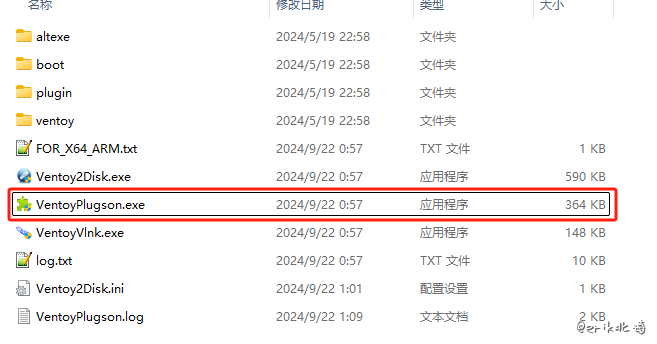
点击后,会启动图形编辑界面,浏览器自动访问的http://127.0.0.1:24681直接在页面上操作即可,每一次修改都会自动触发 ventoy.json 的保存。
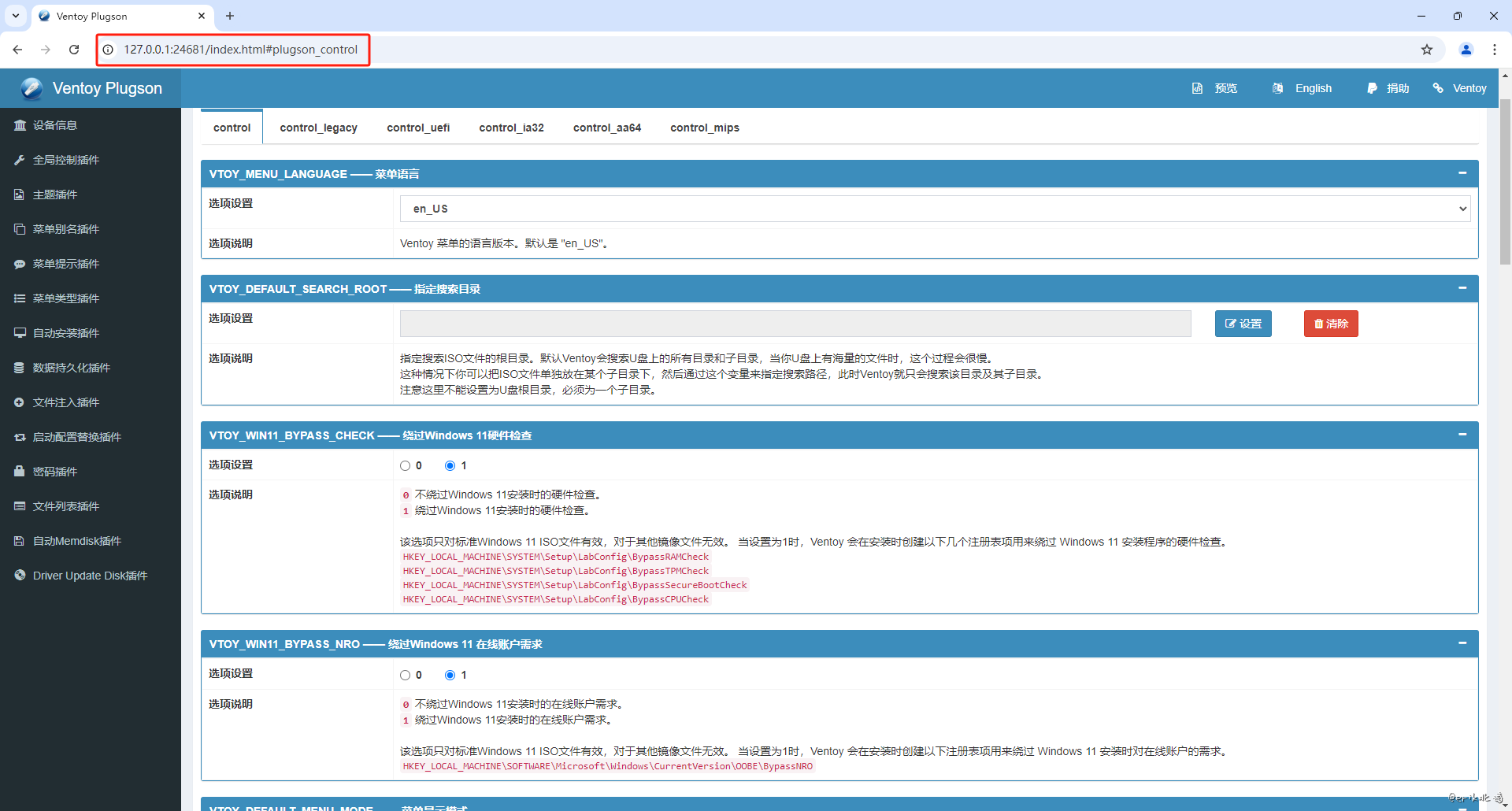
- VentoyPlugson 唯一的作用就是生成 ventoy.json 文件,除此以外没有其他作用,和 Ventoy 启动更没有关系。
- 生成了 ventoy.json 文件之后,你还可以再其基础之上自己再手动编辑。
- 每次启动VentoyPlugson时,会自动把当前 ventoy.json 文件备份一份为 ventoy_backup.json。
2、系统镜像
通过正规途径下载系统,这里推荐清华镜像和阿里等镜像下载加快速度。将系统镜像iso文件放到U盘,把用得上的各种系统,包括PE等。这里PE推荐我目前使用的:微PE工具箱 - 超好用的装机维护工具 (wepe.com.cn)
2.1、PE
- 推荐:微PE工具箱 - 超好用的装机维护工具 (wepe.com.cn)
- 推荐:HotPE Docs | 一个纯净、强大、优雅的开源Win11PE官网的这个地址就是PE:| HotPE下载站
- 推荐:FirPE 维护系统 - FirPE Project
- Edgeless-强大而优雅的半开源PE工具
- 杏雨梨云启动维护系统2022壬寅版之迎春更新V2 – 杏雨梨云启动维护系统 (xyboot.com)
2.2、工具
- EasyBCD - NeoSmart Technologies
- WinNT
- [Plugin.WinVhdBoot . Ventoy](https://ventoy.net/cn/plugin_vhdboot.html#:~:text=Ventoy 使用此插件来支持直接启动 VHD (x) 文件 (Win7以上)。 支持,Legacy BIOS 和 UEFI 模式。 支持固定大小以及动态扩展类型的 VHD%2FVHDX 格式。)
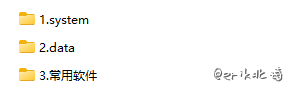
推荐在U盘中建几个文件夹,分别放不同的包。
操作系统:
微软官网:软件下载 (microsoft.com)
系统库(xitongku):MSDN系统库-致力于原版windows生态服务 (xitongku.com)
最后提供一个魔法工具,你懂的!Releases · zbezj/HEU_KMS_Activator (github.com)
3、开始重装
首先关闭BIOS的安全启动(要不然无法引导ventoy里面的系统)每个人的BIOS页面都不一样,对于如何从U盘启动,各个机型不同,可以搜一下这样几个关键词:
- 电脑型号+boot menu(强烈推荐这一组)
- 电脑型号+BIOS
进入BIOS设置,然后点击Secure,里面有个Secure Boot把这个设置成Disable。如果你的主板开启了安全启动的话,通过ventoy启动电脑时,你不会看到想要的ventoy选择系统镜像的界面,而是会看到屏幕显示如下提示:
1 | ERROR Verification failed: (0x1A) Security Violation |
这时还需要一步操作,而这一步就非常麻烦。这里有两种方法,操作时就看哪一种可用就用哪一种,一般建议用第一种,因为他操作步骤少一点。
3.1、方法一
我们先按ok,然后任意键进入MOK management:
- 光标选择第二项enroll key from disk
- 找到UTOYEFI这个选项回车
- 找到ENROLL_THIS_KEY_IN_MOKMANAGER.cer回车
- 选择continue回车
- 选择yes回车
- 选择reboot回车
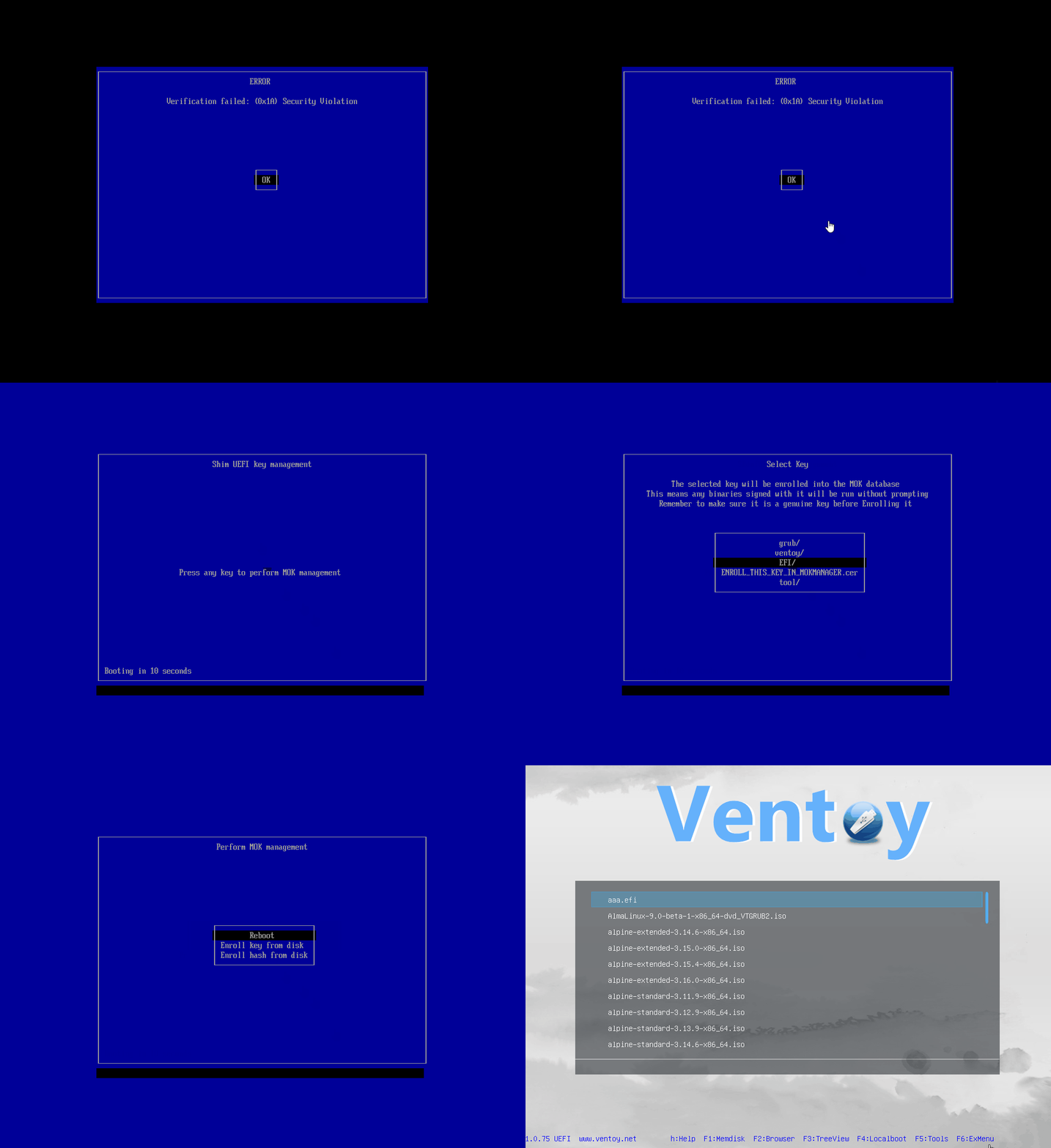
此时我们可以重新启动电脑就能进入正常的镜像列表了。
3.2、方法二
我们先按ok,然后任意键进入MOK management:
光标选择第三项Eenroll hash from disk
找到UTOYEFI这个选项回车
- 第1步先找到第3个菜单,也就是最后一个菜单进入,之后再使用方法一的第二步的方法,找到UTOYEFI选项回车进入,然后我们再次拍摄屏幕,找到EFI/确定他的位置后回车,然后我们再次拍摄并识别屏幕找到BOOT/一般在菜单的第2项也就是最后一项下光标一下就能找到,回车进入之后,我们再次拍摄并识别屏幕找到grubx64.efi建议从菜单的最后一项倒着往上数来定位,因为第1项的字比较少,可能无法识别,找到这个选项,回车进入后,夏光标找到continue,回车在下光标找到。Yes,回车,然后重新启动也能正常进入了,每个电脑上仅需操作一次,以后就不需要再操作了。
找到UEFI/回车
选择boot/回车
找到grubx64.efi回车
选择continue回车
选择yes回车
选择reboot回车
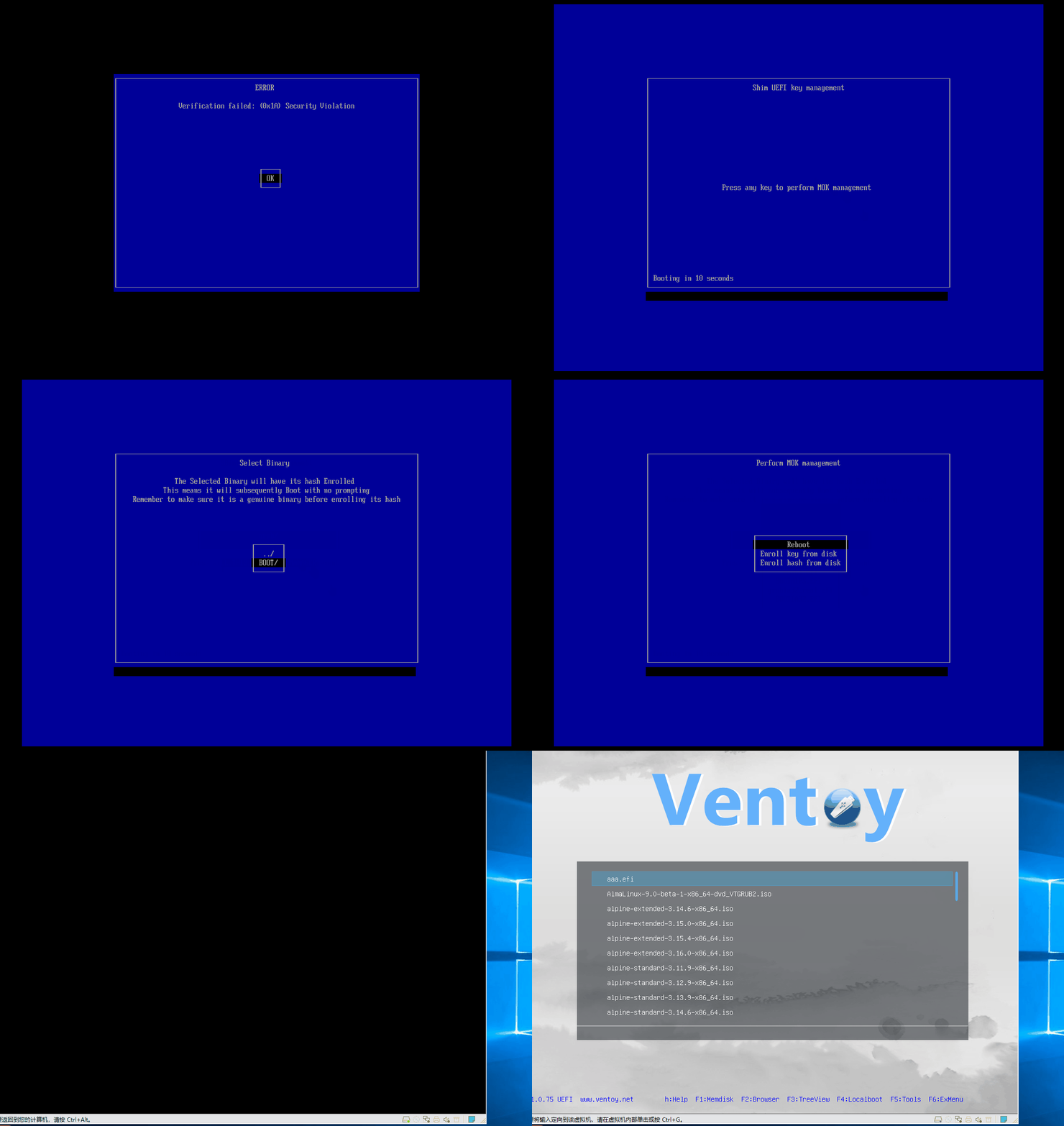
此时我们可以重新启动电脑就能进入正常的镜像列表了。
进入U盘启动后就可以选择不同的系统了,推荐通过PE进行先安装了系统,系统会自动重启。
4、使用注意点
注意:Ventoy如果使用UEFI启动需要在BIOS中关闭安全启动(通常位于Security-Secure Boot)PS:可以先尝试在开机时同时快速按动“Esc”“Del”“Enter”三个按键进入BIOS
Ventoy 能否选择Legacy BIOS模式或者UEFI模式?
不能。启动模式是由主板BIOS决定的。
主板BIOS在Legacy模式下启动Ventoy,则当前就是Legacy模式; 主板BIOS在UEFI模式下启动Ventoy,则当前就是UEFI模式。
Ventoy是被启动的一方,不能决定使用哪种模式启动。如何判断当前是哪种启动模式?
启动进入 Ventoy 主界面之后,注意观察屏幕左下角:1.0.84 BIOS www.ventoy.net ===> 这样显示就表示当前是 Legacy BIOS 模式。(传统BIOS模式)
1.0.84 UEFI www.ventoy.net ===> 这样显示就表示当前是 64位 UEFI 模式。(目前最常见的UEFI模式)
1.0.84 IA32 www.ventoy.net ===> 这样显示就表示当前是 32位 UEFI 模式。(不常见,一般存在于 Surface 等平板电脑中)
1.0.84 AA64 www.ventoy.net ===> 这样显示就表示当前是 ARM64 UEFI 模式。(飞腾、鲲鹏等ARM平台)
1.0.84 MIPS www.ventoy.net ===> 这样显示就表示当前是 MIPS64EL UEFI 模式。(龙芯 3A3000/3A4000 平台)